Cảm ứng không nhạy hầu hết không phải do màn hình hỏng. Thủ phạm thường gặp nhất là miếng dán cường lực, tay ướt hoặc mồ hôi, củ sạc kém chất lượng, và vài cài đặt hỗ trợ bị bật nhầm. Bài này đi theo từng nguyên nhân, kèm cách tự kiểm tra trong năm phút để biết lỗi nằm ở máy hay ở ứng dụng.
Màn hình cảm ứng nhận ngón tay bằng cách nào
Màn hình điện thoại hiện nay là loại điện dung: dưới mặt kính có một lưới dây dẫn rất mảnh, liên tục đo điện tích. Ngón tay người dẫn điện, nên khi chạm xuống nó làm điện tích ở chỗ đó thay đổi, và máy tính ra toạ độ.
Hiểu điều này là hiểu được gần hết các lỗi: bất cứ thứ gì chen vào giữa ngón tay và mặt kính (miếng dán dày, găng tay, lớp bụi dầu), hoặc làm nhiễu điện tích (giọt nước, nguồn sạc kém), đều khiến máy đọc sai hoặc không đọc được.
Năm nguyên nhân hay gặp, xếp theo mức phổ biến
1. Miếng dán cường lực
Miếng dán dày, dán lệch, có bong bóng khí hoặc đã nứt chân chim ở góc là nguyên nhân số một. Dấu hiệu nhận biết: chạm ở giữa màn hình vẫn ăn, nhưng vùng mép hoặc góc phải ấn mạnh, hoặc đường vuốt bị đứt quãng.
Cách xử lý:
- Trên máy Samsung, bật Cài đặt → Màn hình → Độ nhạy cảm ứng. Mục này làm đúng việc tăng độ nhạy để bù lớp dán. Một số hãng khác có mục tương tự, thường nằm trong Màn hình hoặc Hỗ trợ; tên mục có thể khác tuỳ phiên bản máy.
- Nếu miếng dán đã nứt hay bong mép, thay miếng mới. Lớp dán vỡ còn tạo những điểm chạm ảo.
- Ốp lưng có viền nhô cao lấn vào màn hình làm vướng các thao tác vuốt từ mép. Viền ốp nên thấp hơn mặt kính một chút.
2. Tay ướt, mồ hôi, giọt nước trên màn hình
Nước dẫn điện. Một giọt nước nằm trên kính bị máy hiểu như một ngón tay, còn ngón tay ướt thì tạo một vùng chạm loang to hơn thực tế. Kết quả là chạm nhầm chỗ, vuốt tự nhảy, hoặc máy bỏ qua hẳn vì thấy quá nhiều điểm chạm cùng lúc.
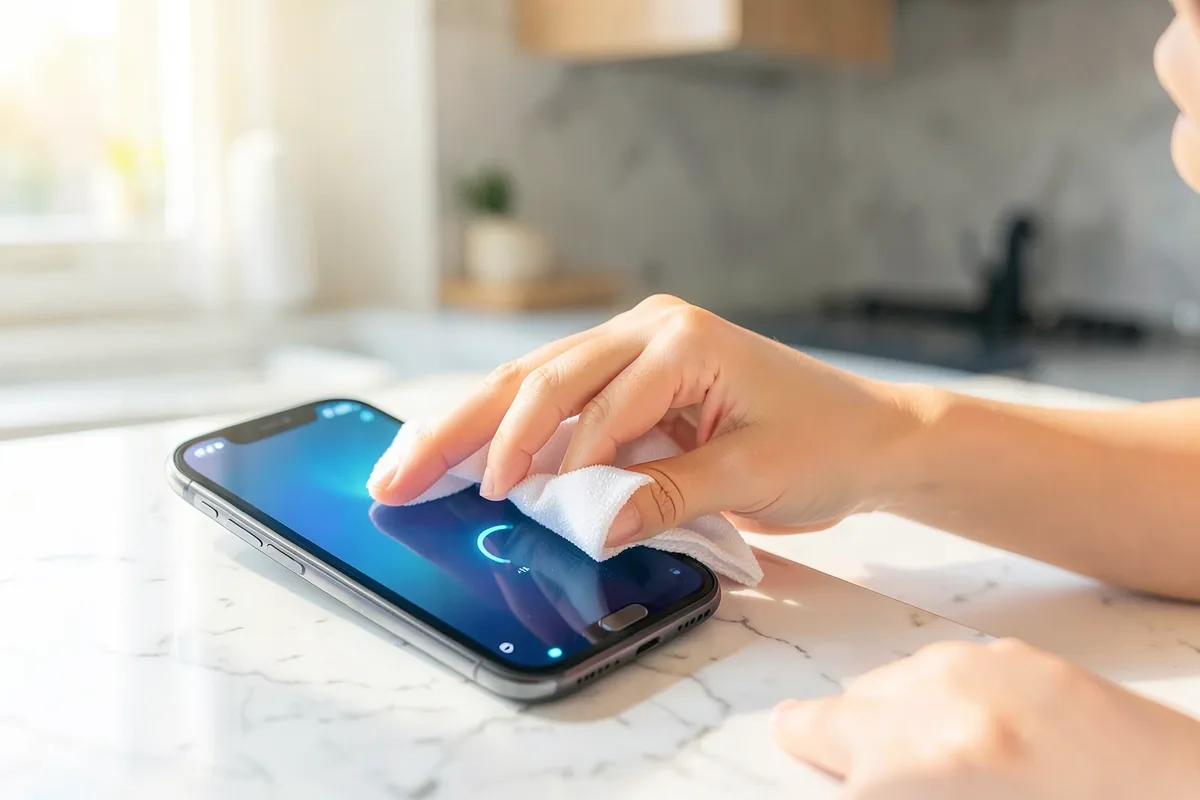
Mùa nóng ẩm ở Việt Nam làm chuyện này rất thường xuyên: ngồi quán ngoài trời, tay vừa cầm ly đá, hay sau khi vận động. Lau khô cả màn hình lẫn ngón tay bằng khăn mềm là đủ. Một số máy có chế độ dùng khi tay ướt, nhưng lau khô vẫn đáng tin hơn.
3. Củ sạc và dây sạc kém chất lượng
Nguồn sạc không ổn định có thể gây nhiễu lên lưới cảm ứng. Dấu hiệu rất đặc trưng: cảm ứng chỉ loạn khi đang cắm sạc — tự nhảy, chạm một chỗ ăn một chỗ khác — rút sạc ra là hết. Nếu bạn gặp đúng kiểu này, thử bộ sạc chính hãng hoặc một bộ có nguồn gốc rõ ràng. Không nên dùng máy lâu với bộ sạc đang gây nhiễu.
4. Bụi dầu và vết bẩn
Lớp dầu từ da tích tụ dần làm mặt kính bớt trơn, vuốt bị khựng và có cảm giác "dính". Lau bằng khăn sợi nhỏ khô hoặc hơi ẩm. Không xịt cồn đậm đặc hay nước rửa kính trực tiếp lên máy; các hãng thường khuyên dùng khăn mềm, hơi ẩm và tránh để chất lỏng lọt vào khe.
5. Cài đặt hỗ trợ bị bật nhầm
Đây là nguyên nhân khó đoán nhất vì máy hoạt động "lạ" chứ không hỏng hẳn.
- iPhone — Điều chỉnh cảm ứng: Cài đặt → Trợ năng → Cảm ứng → Điều chỉnh cảm ứng. Nếu mục này đang bật với "Thời lượng giữ" hoặc "Bỏ qua lặp lại", máy sẽ phớt lờ các chạm nhanh hoặc chạm liên tiếp. Rất hợp với người run tay, nhưng bật nhầm thì chạm nhanh không ăn.
- Android — Độ trễ chạm và giữ: trong Hỗ trợ tiếp cận (hoặc Trợ năng) có mục chỉnh thời gian nhận nhấn giữ. Để "Dài" thì các thao tác giữ phản hồi chậm.
- Thu phóng bằng ba lần chạm: bật tính năng phóng to màn hình mà quên, chạm nhanh ba lần là màn hình phóng lên. Người dùng tưởng ứng dụng lỗi.
Tự kiểm tra: lỗi ở máy hay ở ứng dụng
Trước khi đổ cho ứng dụng hay mang máy đi sửa, làm bảng kiểm năm phút này.
- Lau khô tay và màn hình. Rút sạc.
- Trên Android: mở Tùy chọn cho nhà phát triển (Cài đặt → Thông tin điện thoại → chạm 7 lần vào Số hiệu bản tạo; tên mục có thể khác tuỳ phiên bản máy). Bật "Vị trí con trỏ". Mỗi ngón tay sẽ để lại một vệt kèm toạ độ ở đầu màn hình. Vuốt chậm khắp màn hình, đặc biệt các mép và góc, xem có chỗ nào vệt bị đứt.
- Trên iPhone: mở ứng dụng Ghi chú, chọn công cụ vẽ, vẽ những đường thẳng dài ngang dọc kín màn hình. Đường bị đứt ở vùng nào là vùng đó có vấn đề.
- Thử đặt hai, rồi ba ngón cùng lúc. Nếu một ngón mất khi thêm ngón khác, ghi nhớ điều đó cho bước sau.
- Tháo miếng dán (nếu sẵn sàng thay) và thử lại. Hết lỗi là đã tìm ra thủ phạm.
- Khởi động lại máy. Một số lỗi cảm ứng do phần mềm treo tạm thời sẽ hết sau khi khởi động lại.
Nếu đường vẽ đều ở mọi vùng mà một ứng dụng cụ thể vẫn không nhận chạm, lỗi nằm ở phía ứng dụng hoặc trình duyệt. Nếu đường vẽ đứt ở một vùng cố định kể cả khi đã tháo miếng dán, đó mới là lúc nghĩ tới bảo hành.
Bảng nhanh theo triệu chứng
| Triệu chứng | Nghi nhiều nhất | Việc nên làm trước |
|---|---|---|
| Mép và góc phải ấn mạnh | Miếng dán dày hoặc bong mép | Bật độ nhạy cảm ứng, thay miếng dán |
| Tự nhảy, chạm một chỗ ăn chỗ khác | Giọt nước hoặc sạc gây nhiễu | Lau khô, rút sạc thử lại |
| Chỉ loạn khi đang cắm sạc | Củ sạc hoặc dây kém | Đổi bộ sạc có nguồn gốc rõ ràng |
| Chạm nhanh không ăn, chạm chậm thì ăn | Cài đặt hỗ trợ cảm ứng | Kiểm tra Điều chỉnh cảm ứng hoặc độ trễ chạm |
| Vuốt khựng, có cảm giác dính | Bụi dầu | Lau bằng khăn sợi nhỏ |
| Một vùng cố định chết hẳn kể cả không dán | Phần cứng | Mang tới nơi bảo hành |
Khi dùng ứng dụng giải trí: vuốt mép và chạm nhiều ngón
Vuốt từ mép làm thoát ứng dụng
Nếu máy bạn dùng điều hướng bằng cử chỉ, vuốt từ mép trái hay phải vào là lệnh "Quay lại", vuốt từ đáy lên là "Về màn hình chính". Ứng dụng cần vuốt nhanh và dứt khoát rất dễ đụng vào các vùng này.
- Trên Android, có thể chuyển tạm sang thanh điều hướng ba nút: Cài đặt → Màn hình (hoặc Hệ thống) → Thanh điều hướng → Nút. Một số máy còn cho chỉnh độ nhạy của cử chỉ quay lại ở mép.
- Thêm ứng dụng web vào màn hình chính và mở từ đó thường cho vùng hiển thị gọn hơn, ít thanh địa chỉ vướng víu hơn.
- Thói quen cầm máy cũng giúp: đặt ngón cái hơi lùi vào trong thay vì sát mép.
Khoá màn hình cho trẻ nhỏ khỏi thoát ra
Khi đưa máy cho bé dùng một ứng dụng như Thỏ Dâu, bé hay chạm lung tung vào thanh dưới rồi thoát mất. Trên iPhone có Truy cập được hướng dẫn (Cài đặt → Trợ năng → Truy cập được hướng dẫn): bật lên, mở ứng dụng, bấm ba lần nút sườn là máy bị giữ trong ứng dụng đó, không thoát ra được cho tới khi bạn nhập mật mã. Android có tính năng tương tự tên là Ghim ứng dụng (thường trong Bảo mật); tên mục có thể khác tuỳ phiên bản máy.
Chạm nhiều ngón cùng lúc
Màn hình điện thoại hiện nay nhận được nhiều điểm chạm cùng lúc, và trình duyệt chuyển đủ các điểm đó cho trang web. Ở các ứng dụng cần hai tay — một tay di chuyển, một tay ra đòn như Chiến Đấu — nếu một ngón "mất" khi đặt ngón thứ hai, hãy kiểm tra lại bằng bước 4 ở bảng kiểm. Lòng bàn tay chạm vào mép màn hình khi cầm ngang cũng bị tính là một điểm chạm, chiếm mất chỗ của ngón thật.
Những điều không nên làm
- Không ấn mạnh hơn để "bù". Cảm ứng điện dung không cần lực. Ấn mạnh không giúp gì mà về lâu dài có thể hại màn hình.
- Không cài ứng dụng "sửa cảm ứng", "hiệu chỉnh màn hình". Màn hình điện dung được hiệu chỉnh từ nhà máy; phần mềm bên ngoài không có quyền chỉnh phần cứng này.
- Không dùng bút cảm ứng đầu cứng loại rẻ trên miếng dán mỏng. Nó có thể làm xước lớp dán, tạo thêm vùng chạm kém.
Câu hỏi thường gặp
Dán cường lực có làm giảm độ nhạy cảm ứng không?
Có thể, nhất là miếng dán dày, dán lệch hoặc đã bong mép. Miếng dán mỏng dán đúng thường không gây vấn đề đáng kể. Trên máy Samsung và một số hãng khác, bật mục Độ nhạy cảm ứng để bù lớp dán.
Vì sao cảm ứng chỉ bị loạn khi đang sạc?
Nguồn điện từ củ sạc hoặc dây kém chất lượng có thể gây nhiễu lên lưới cảm ứng của màn hình. Rút sạc mà hết loạn thì gần như chắc chắn là do bộ sạc. Hãy đổi sang bộ có nguồn gốc rõ ràng.
Làm sao biết màn hình có điểm chết?
Trên Android, bật "Vị trí con trỏ" trong Tùy chọn cho nhà phát triển rồi vuốt chậm khắp màn hình. Trên iPhone, dùng công cụ vẽ trong Ghi chú vẽ kín màn hình. Vùng nào đường vẽ luôn đứt, kể cả khi đã tháo miếng dán, là vùng có vấn đề phần cứng.
Tay hay ra mồ hôi thì làm sao chạm cho chuẩn?
Lau khô tay và màn hình trước khi dùng, để sẵn một khăn nhỏ bên cạnh. Ngồi chỗ thoáng mát cũng giúp đỡ ra mồ hôi tay. Một số máy có chế độ dùng khi tay ướt, nhưng lau khô vẫn hiệu quả hơn.
Chơi trên điện thoại bị thoát ra màn hình chính liên tục thì sửa thế nào?
Thường do vuốt trúng vùng cử chỉ hệ thống ở mép hoặc đáy màn hình. Trên Android, chuyển tạm sang thanh điều hướng ba nút. Với trẻ nhỏ, dùng Truy cập được hướng dẫn trên iPhone hoặc Ghim ứng dụng trên Android để giữ máy ở lại trong một ứng dụng.