Ứng dụng giải trí trên trình duyệt có một lợi thế mà ứng dụng cài từ kho ít có: cùng một địa chỉ mở được trên điện thoại, máy tính bảng lẫn máy tính, với cùng tài khoản và cùng tiến độ. Nhưng chuyển từ màn hình sáu inch lên màn hình mười ba inch không đơn giản là “to hơn thì sướng hơn”. Hướng màn hình, cách cầm, bàn phím, chuột, và cả độ nét đều thay đổi. Bài này đi qua những gì thực sự khác khi dùng trên máy tính bảng và máy tính, kèm bảng phím đầy đủ của các ứng dụng trên AppGiaiTri.
Ngang hay dọc: ứng dụng xử lý màn hình rộng thế nào
Một ứng dụng giải trí có đồ hoạ phải giải một bài toán khó: màn hình người dùng có đủ mọi tỷ lệ, từ điện thoại dài ngoẵng đến màn hình máy tính rộng bè. Có hai cách phổ biến: giữ nguyên một sân chơi cố định rồi lấp phần thừa bằng nền, hoặc cho tầm nhìn nở ra theo màn hình.
Các ứng dụng trên AppGiaiTri dùng cả hai, tùy bản chất từng ứng dụng:
- Sân chơi cố định ở giữa — Giao Đấu, Chiến Đấu, Không Chiến. Sân có chiều rộng cố định, luôn được đặt chính giữa; khi màn hình ngang, hai bên là phần nền mở rộng. Nhờ vậy, người dùng màn hình rộng không nhìn thấy nhiều hơn trên sân vợt hay sàn đấu — người chơi máy tính không thấy đối thủ sớm hơn người chơi điện thoại.
- Tầm nhìn nở theo màn hình — Chinh Chiến. Khi màn hình dọc và cao, ứng dụng phóng to cảnh lên một chút để nhân vật không bị bé; khi màn hình ngang, bạn thấy rộng hơn về hai bên.
Còn các nút điều khiển trên màn hình thì bám theo mép màn hình, không bám theo sân. Ở Chiến Đấu, vùng cần điều khiển nằm sát mép trái, các nút Đánh, Đỡ nằm sát mép phải. Khi xoay ngang, hai ngón cái nằm ở hai mép, cách xa sàn đấu ở giữa — ngón tay không che nhân vật. Đó là lý do Chiến Đấu được ghi là dùng ngang, còn Rượt Đuổi ghi “ngang (dọc được)”.
Hướng dùng gợi ý cho từng ứng dụng
| Ứng dụng | Hướng | Ghi chú khi dùng máy tính bảng |
|---|---|---|
| Không Chiến | Dọc hoặc ngang | Kéo ngón tay ở bất kỳ đâu để bay — màn hình lớn thì kéo ngắn thôi |
| Giao Đấu | Dọc hoặc ngang | Sân đứng giữa; xoay ngang thì hai bên là phần nền |
| Rượt Đuổi | Ngang (dọc được) | Để máy trên bàn hoặc giá đỡ, hai ngón cái hai bên |
| Chiến Đấu | Ngang | Cần điều khiển trái, nút đánh phải |
| Chinh Chiến | Dọc hoặc ngang | Ngang thấy rộng hơn |
| Thỏ Dâu | Dọc hoặc ngang | Máy tính bảng là cỡ màn hình lý tưởng cho bé |
Máy tính bảng: những điều chỉ gặp trên màn hình lớn
Hình mềm hơn so với trên điện thoại — và đó là cố ý
Máy tính bảng có nhiều điểm ảnh hơn điện thoại gấp mấy lần, nhưng bộ đồ hoạ thường không mạnh hơn tương ứng. Bộ khung của các ứng dụng AppGiaiTri đặt ngân sách khoảng 2,4 triệu điểm ảnh mỗi khung hình; màn hình càng lớn, độ nét vẽ càng được hạ để giữ đúng ngân sách. Trên máy tính bảng hay màn hình máy tính, bạn có thể thấy nét chữ trong sân hơi mềm so với điện thoại. Đổi lại là hình trơn, máy không nóng.
Chia đôi màn hình làm ứng dụng tưởng mình ở điện thoại
Khi bạn mở ứng dụng trong chế độ chia đôi hoặc cửa sổ nổi, trang web chỉ thấy phần cửa sổ của nó — một khung hẹp và cao. Ứng dụng sẽ bố trí như trên điện thoại dọc. Không có gì hỏng; kéo cửa sổ rộng ra là bố cục tự đổi lại ngay, không cần tải lại trang.
Cầm nặng tay: dùng giá đỡ
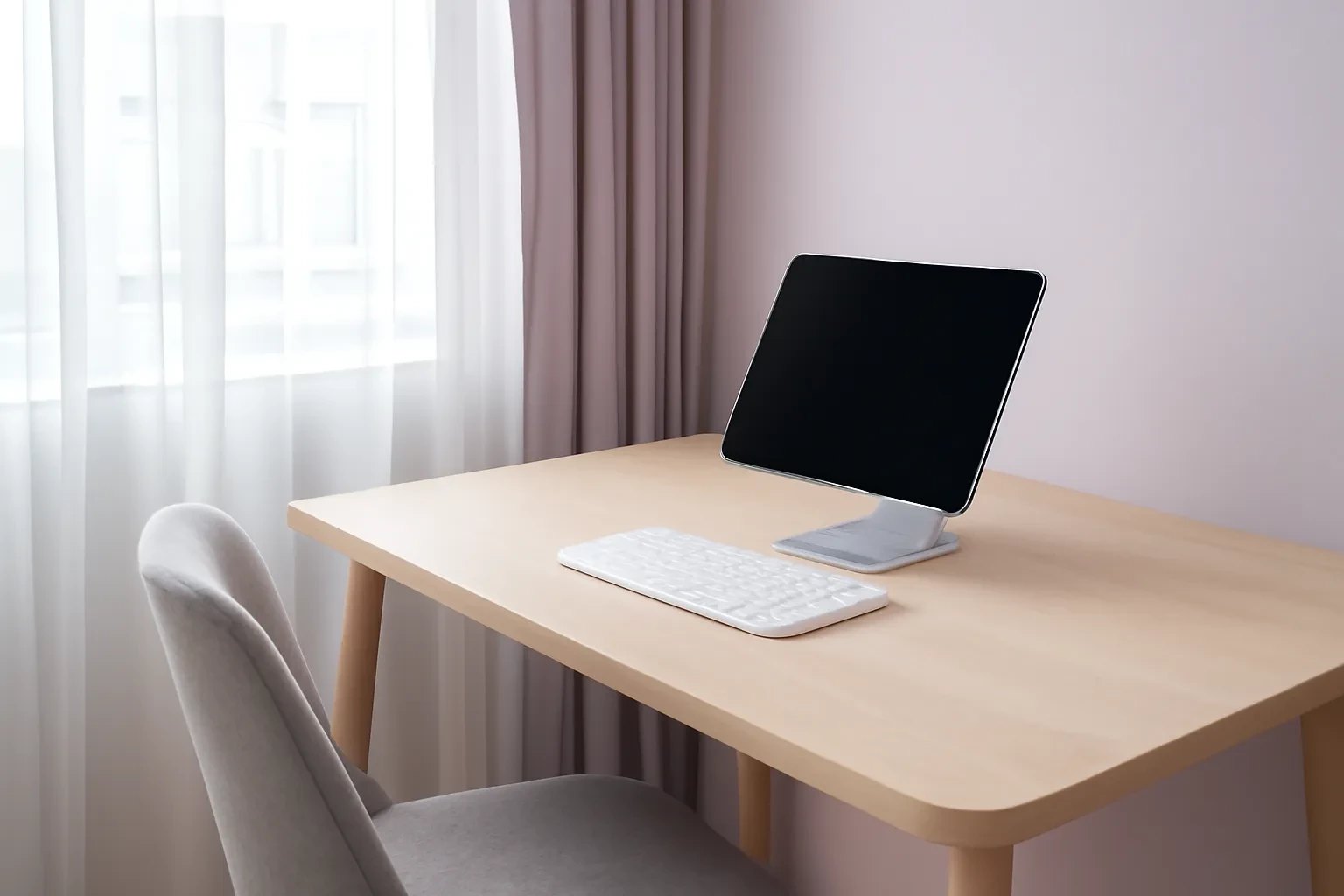
Cầm máy tính bảng lên ngang mặt bằng hai tay vài phút là mỏi, và khi mỏi người ta chạm lệch. Để máy trên bàn với giá đỡ nghiêng, hai tay chạm hai mép dưới, là tư thế ổn định nhất cho ứng dụng cần điều khiển hai tay. Riêng Không Chiến và Rượt Đuổi điều khiển bằng kéo ngón: màn hình to không có nghĩa phải kéo dài hơn — ngón tay kéo một đoạn ngắn như trên điện thoại là đủ.
Xoay máy giữa lúc đang kéo thả
Trẻ nhỏ hay xoay máy tính bảng trong lúc chơi. Ở Thỏ Dâu, khi màn hình xoay, thao tác kéo thả đang dở bị huỷ rồi khung cảnh được dựng lại theo hướng mới sau một khoảnh khắc; bé chỉ cần kéo lại món đồ đang dở. Nếu bé hay xoay nhầm, khoá xoay màn hình trong trung tâm điều khiển của máy là cách gọn nhất.
Máy tính: bàn phím, chuột và cửa sổ
Chuột không phải ngón tay
Trên máy tính, các thao tác “kéo” vẫn làm được bằng chuột (nhấn giữ rồi kéo), nhưng thường kém tự nhiên hơn bàn phím. Không Chiến tự nhận ra khi bạn dùng chuột và đổi lời nhắc trên màn hình từ “kéo ngón tay” sang “phím mũi tên / WASD để bay”. Các ứng dụng hành động khác cũng có đủ phím — bảng dưới đây.
Bảng phím đầy đủ
| Ứng dụng | Di chuyển | Hành động | Tạm dừng |
|---|---|---|---|
| Giao Đấu | ← → hoặc A D: chọn hướng đánh; giữ ↑ hoặc W: đánh mạnh | Phím cách hoặc J: đánh (như chạm; kèm hướng thì như vuốt lên) · K: vuốt xuống dài (lốp) · L: vuốt xuống ngắn (bỏ nhỏ) | Esc hoặc P |
| Chiến Đấu | ← → hoặc A D | J hoặc phím cách: đánh · K: đỡ (giữ để đỡ liên tục) · L: kỹ năng đặc biệt · I hoặc U: né nghiêng / đổi thế | Esc hoặc P |
| Không Chiến (phi đội) | Phím mũi tên hoặc W A S D | Shift trái hoặc Z: né · Phím cách hoặc X: phóng tên lửa (súng tự bắn) | Esc hoặc P |
| Rượt Đuổi | ← → hoặc A D: lái · ↓ hoặc S: phanh | Giữ Shift trái, phím cách hoặc Z: drift · ↑, W hoặc X: boost | Esc hoặc P |
| Chinh Chiến | Phím mũi tên hoặc W A S D (đi chéo được) | J hoặc 1: kỹ năng 1 · K hoặc 2: kỹ năng 2 · Phím cách hoặc Shift trái: né · H: gói trang bị mang theo | Esc hoặc P |
Một chi tiết nhỏ nhưng hay gặp: phím cách và phím mũi tên lên, xuống bình thường sẽ cuộn trang. Các ứng dụng đã chặn việc này, nên trang không bị trôi khi bạn bấm. Nhưng nếu bạn vừa bấm vào một ô nhập liệu (ví dụ ô tìm kiếm của trình duyệt), phím sẽ đi vào ô đó thay vì ứng dụng — bấm chuột một lần vào vùng chơi để lấy lại.
Bàn phím có bị kẹt khi bấm nhiều phím cùng lúc?
Nhiều bàn phím văn phòng không nhận đúng khi bấm cùng lúc ba, bốn phím nằm gần nhau — một phím sẽ bị “nuốt”. Với Rượt Đuổi, giữ lái sang trái bằng A, giữ Shift để drift, rồi bấm W để boost có thể chạm giới hạn này trên bàn phím rẻ. Nếu thấy boost không ăn khi đang drift, thử tổ hợp khác: phím mũi tên để lái và boost, Z để drift. Các cụm phím cách xa nhau ít bị kẹt hơn.
Toàn màn hình và cửa sổ riêng
- Toàn màn hình nhanh: F11 trên Windows, hoặc Ctrl + Cmd + F trên máy Mac. Bấm lại để thoát.
- Cửa sổ riêng như ứng dụng: Chrome và Edge trên máy tính hiện nút cài đặt ở thanh địa chỉ với các trang hỗ trợ. Cài xong, ứng dụng mở trong cửa sổ riêng, không có thẻ và thanh địa chỉ.
- Cửa sổ kéo to nhỏ tùy ý: ứng dụng tự tính lại bố cục mỗi khi cửa sổ đổi kích thước, không cần tải lại. Kéo hẹp cửa sổ lại thành khung đứng là có ngay bố cục như trên điện thoại.
Chuyển qua lại giữa các máy
Tiến độ khi chưa đăng nhập nằm trên từng máy riêng; mở trên máy tính bảng sẽ thấy như mới bắt đầu. Đăng nhập cùng một tài khoản AppGiaiTri trên mọi máy, tiến độ nằm trên tài khoản và theo bạn từ điện thoại sang máy tính bảng, máy tính. Cài đặt riêng từng máy như âm lượng, “Hiệu ứng: Giảm (máy yếu)” thì vẫn lưu trên máy — hợp lý, vì máy tính mạnh không cần giảm hiệu ứng như điện thoại cũ.
Câu hỏi thường gặp
Chơi ứng dụng web trên máy tính bảng nên để ngang hay dọc?
Tùy ứng dụng. Ứng dụng đối kháng hay lái xe nên để ngang để hai ngón cái ở hai mép và không che sân; ứng dụng vợt hoặc bay dùng được cả hai. Ở Giao Đấu, Chiến Đấu, Không Chiến, sân có kích thước cố định nên xoay ngang không làm bạn thấy nhiều hơn đối thủ.
Vì sao hình trên máy tính bảng mềm hơn trên điện thoại?
Máy tính bảng có nhiều điểm ảnh hơn hẳn nhưng bộ đồ hoạ không mạnh tương ứng. Các ứng dụng AppGiaiTri giữ một ngân sách điểm ảnh cố định cho mỗi khung hình, nên màn hình càng lớn thì độ nét được hạ để hình vẫn trơn và máy không nóng.
Các ứng dụng AppGiaiTri có dùng bàn phím được không?
Có. Giao Đấu, Chiến Đấu, Không Chiến, Rượt Đuổi và Chinh Chiến đều điều khiển được bằng phím mũi tên hoặc W A S D cùng các phím hành động như J, K, L, phím cách; Esc hoặc P để tạm dừng. Thỏ Dâu dành cho trẻ nhỏ nên chỉ dùng chạm và kéo thả.
Bấm phím mà ứng dụng không phản ứng thì làm sao?
Thường là do bạn vừa bấm vào ô nhập liệu hoặc thanh địa chỉ, nên phím đi vào đó. Bấm chuột một lần vào vùng chơi rồi thử lại. Nếu chỉ một tổ hợp nhiều phím bị hỏng, có thể bàn phím không nhận đủ phím bấm cùng lúc.
Có chơi toàn màn hình trên máy tính được không?
Có. Bấm F11 trên Windows hoặc Ctrl + Cmd + F trên Mac để trình duyệt chiếm toàn màn hình. Cũng có thể cài ứng dụng từ nút cài đặt trên thanh địa chỉ của Chrome hoặc Edge để mở trong cửa sổ riêng.
Chơi trên điện thoại rồi chuyển sang máy tính có giữ tiến độ không?
Có, nếu bạn đăng nhập cùng một tài khoản AppGiaiTri trên cả hai máy. Khi chưa đăng nhập, tiến độ chỉ nằm trên từng máy riêng.