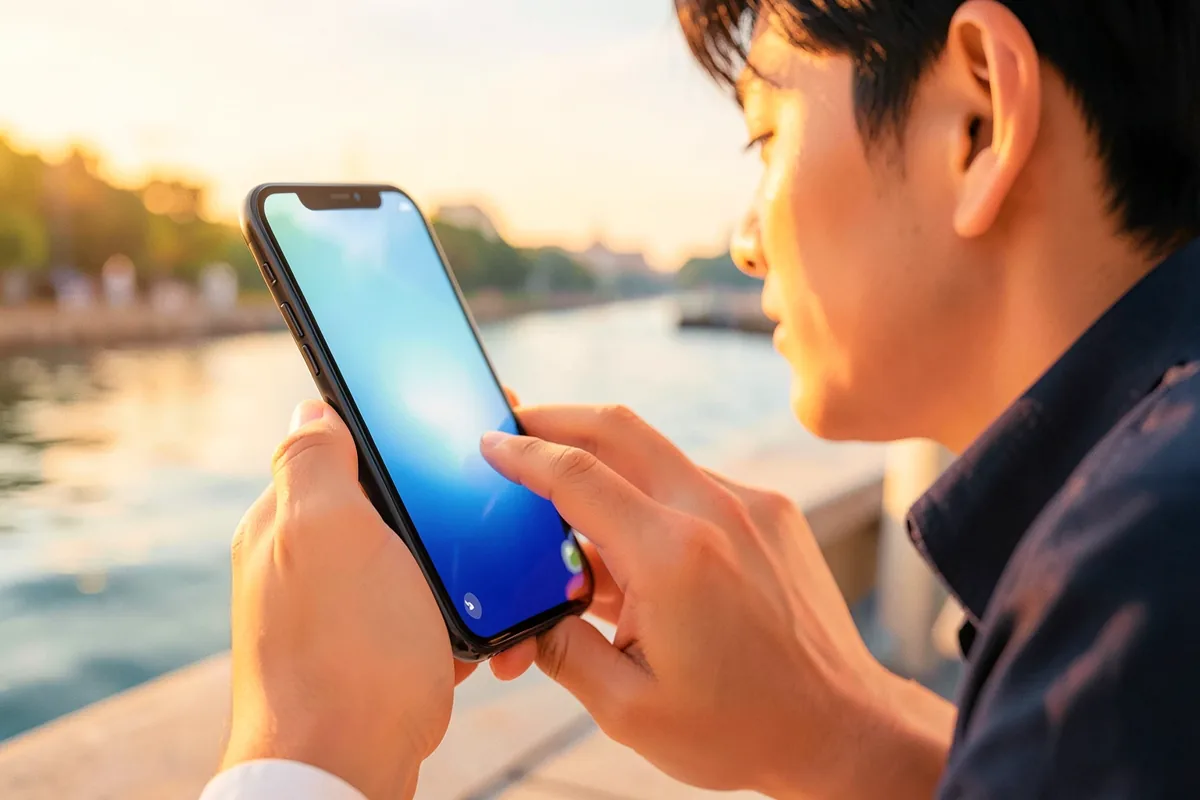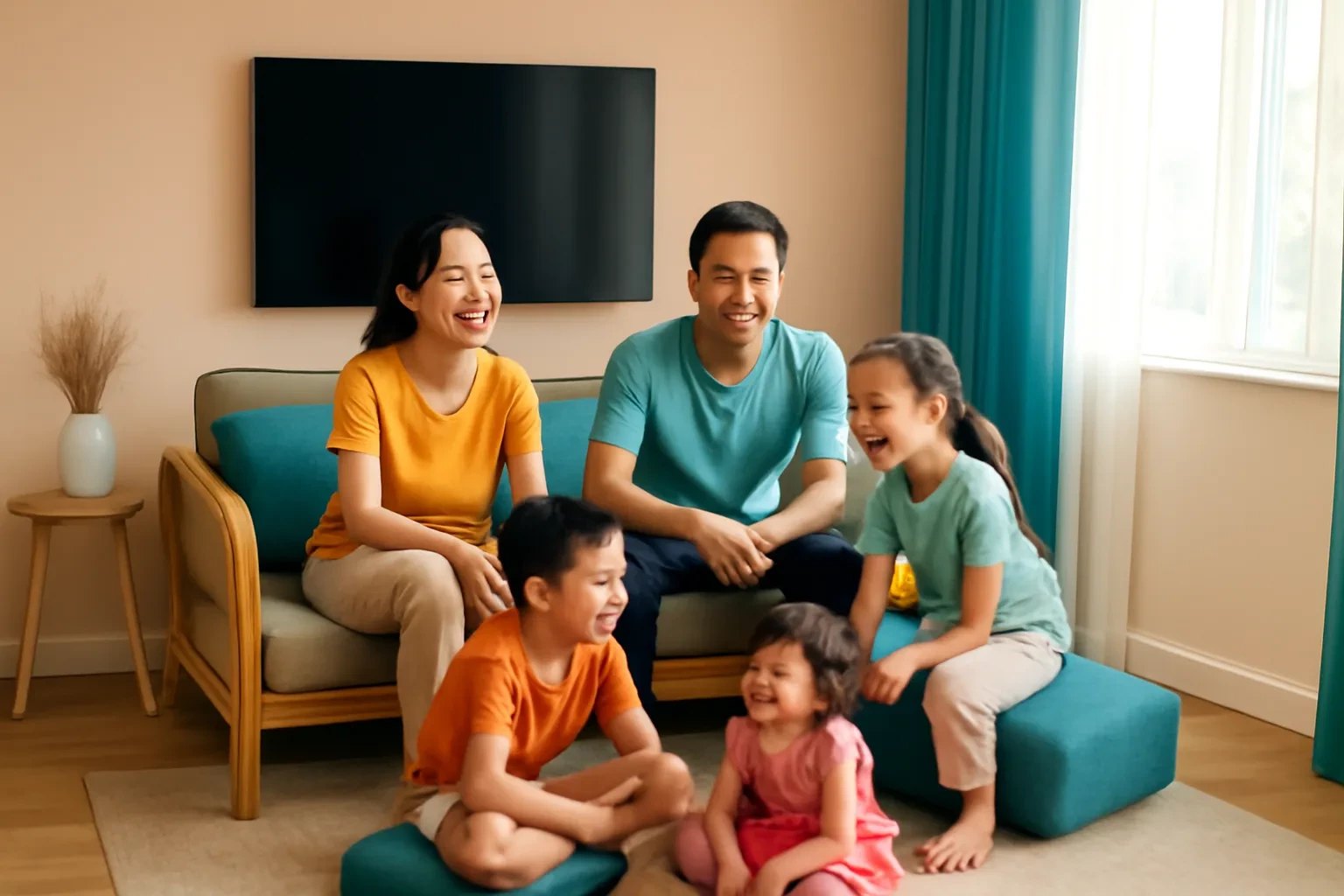
Cả nhà ngồi phòng khách, ai cũng muốn xem màn hình của người đang chơi. Chiếu lên TV là cách tự nhiên, và với ứng dụng chạy trên trình duyệt thì không cần ứng dụng riêng cho TV: cái gì hiện trên điện thoại, máy tính bảng hay máy tính đều chiếu được. Nhưng có một cái bẫy mà hầu như ai làm lần đầu cũng dính: chiếu không dây xong, cầm điện thoại nhìn TV mà chơi, rồi thấy mình chạm trễ liên tục. Bài này nói ba cách chiếu chắc chắn làm được, mỗi cách trễ bao nhiêu so với nhau, và cách ngồi đúng để vẫn chơi được.
Ba cách chiếu, xếp theo độ trễ
| Cách | Cần gì | Độ trễ hình | Hợp với |
|---|---|---|---|
| Cáp HDMI | Máy có ngõ ra hình (máy tính, máy tính bảng, một số điện thoại) + cáp hoặc bộ chuyển | Thấp nhất | Mọi loại, kể cả ứng dụng cần đúng nhịp |
| AirPlay (iPhone, iPad, máy Mac) | Apple TV hoặc TV có hỗ trợ AirPlay, cùng mạng Wi-Fi | Có thể thấy rõ | Người xem, ứng dụng thư thả |
| Truyền màn hình (Android, Chrome trên máy tính) | Thiết bị Chromecast, TV có Google TV, hoặc TV hỗ trợ chiếu không dây | Có thể thấy rõ | Người xem, ứng dụng thư thả |
Chiếu không dây nào cũng phải làm cùng một chuỗi việc: máy của bạn chụp lại màn hình, nén thành luồng video, gửi qua Wi-Fi, TV nhận, giải nén rồi mới hiện. Mỗi bước tốn một ít thời gian, cộng lại đủ để mắt nhận ra khi so hình trên TV với hình trên máy. Cáp bỏ qua gần hết chuỗi đó.
Cách làm từng loại — chỉ những bước chắc chắn
iPhone, iPad: AirPlay
- Cho iPhone và Apple TV (hoặc TV có AirPlay) vào cùng một mạng Wi-Fi.
- Mở ứng dụng trong Safari hoặc từ biểu tượng trên màn hình chính.
- Mở Trung tâm điều khiển, chạm Phản chiếu màn hình, chọn TV. Nếu TV hiện mã, nhập mã vào iPhone.
- Dừng: mở lại Trung tâm điều khiển, chạm Phản chiếu màn hình, chọn Dừng phản chiếu.
iPhone không phản chiếu được sang thiết bị Chromecast nếu không có ứng dụng bên ngoài. Nếu nhà bạn chỉ có Chromecast, dùng cáp hoặc chiếu từ máy tính.
Android: Truyền màn hình
Kéo thanh thông báo xuống, tìm ô có tên như Truyền màn hình, Phản chiếu màn hình hoặc Chiếu — tên khác nhau tùy hãng máy. Chọn TV hoặc thiết bị Chromecast trong danh sách. Nếu không có ô này, ứng dụng Google Home cũng có mục truyền màn hình tới thiết bị Chromecast và TV có Google TV. Nhiều TV thông minh còn nhận chiếu không dây trực tiếp theo chuẩn Miracast mà không cần thiết bị gắn thêm.
Máy tính: Chrome, Windows, Mac
- Chrome hoặc Edge: bấm dấu ba chấm → Truyền (hoặc Truyền, lưu, chia sẻ → Truyền), chọn thiết bị. Mục Nguồn cho chọn truyền riêng thẻ đang mở hoặc cả màn hình.
- Windows: phím Windows + K mở danh sách màn hình không dây gần đó.
- Mac: dùng AirPlay từ Trung tâm điều khiển giống iPhone.
Cáp: cách ít trễ nhất
- Máy tính xách tay: cổng HDMI, hoặc cổng USB-C có hỗ trợ xuất hình qua bộ chuyển USB-C sang HDMI.
- iPad và iPhone cổng USB-C: bộ chuyển USB-C sang HDMI. iPhone cổng Lightning cần bộ chuyển Lightning sang HDMI (bộ chuyển AV kỹ thuật số).
- Điện thoại Android: chỉ một phần máy có xuất hình qua cổng USB-C; nhiều máy tầm trung chỉ sạc và truyền dữ liệu. Tra thông số chính thức của máy mục “xuất hình” hoặc “DisplayPort qua USB-C” trước khi mua cáp.
Cái bẫy: nhìn TV mà chạm trên điện thoại
Khi phản chiếu, ứng dụng vẫn chạy trên điện thoại. Mọi thứ — vị trí quả bóng, đòn của đối thủ, lúc nào là đúng nhịp — được tính theo điện thoại. TV chỉ hiện lại hình đó, chậm hơn một đoạn.
Lấy ví dụ Giao Đấu: cú đánh được chấm theo vị trí bóng tại khoảnh khắc ngón tay chạm màn hình điện thoại. Khung “Hoàn hảo” chỉ rộng 0,06 giây trước điểm đánh lý tưởng. Nếu bạn nhìn TV để canh, bạn đang nhìn hình của một khoảnh khắc đã qua, nên sẽ chạm muộn một cách đều đặn — và nhận toàn “Hơi muộn” mà không hiểu vì sao.
Cách xử lý tùy loại ứng dụng:
- Ứng dụng cần đúng nhịp, phản xạ nhanh (Giao Đấu, Chiến Đấu): người chơi nhìn màn hình của máy, TV để cả nhà xem. Hoặc dùng cáp.
- Ứng dụng lái, bay, né (Rượt Đuổi, Không Chiến): nhìn TV vẫn chơi được ở mức nhẹ, nhưng pha né sát sẽ khó hơn. Cáp vẫn tốt hơn.
- Ứng dụng thư thả, sáng tạo (Thỏ Dâu): chiếu không dây hoàn toàn ổn. Bé chạm trên máy tính bảng, cả nhà xem chuyện của bé trên TV.
TV cũng làm trễ thêm — và cách bớt
Ngay cả khi cắm cáp, TV thường xử lý hình (làm mịn chuyển động, tăng nét, giảm nhiễu) trước khi hiện, và việc đó tốn thời gian. Nhiều TV có một chế độ hình tắt bớt các xử lý này để giảm độ trễ, thường nằm trong phần cài đặt hình ảnh hoặc cài đặt ngõ vào, tên gọi khác nhau theo hãng — thường nhắc đến “độ trễ thấp” hoặc dành cho máy chơi điện tử. Bật chế độ này cho đúng cổng HDMI bạn đang dùng. Tắt thêm tính năng làm mịn chuyển động nếu TV có.
Khung hình trên TV: dọc hay ngang
Phản chiếu gửi nguyên hình dạng màn hình điện thoại. Điện thoại cầm dọc thì trên TV là một dải đứng ở giữa, hai bên đen. Xoay điện thoại ngang thì hình lấp đầy TV hơn.
Với các ứng dụng AppGiaiTri, xoay ngang cho kết quả khác nhau: ở Giao Đấu, Chiến Đấu và Không Chiến, sân có chiều rộng cố định nằm giữa, hai bên là phần nền mở rộng — lấp được màn hình TV nhưng sân không to thêm. Ở Chinh Chiến, màn hình ngang cho thấy rộng hơn thật sự. Chiến Đấu và Rượt Đuổi vốn được thiết kế để dùng ngang, nên đây là hai ứng dụng hợp nhất để chiếu.
Một chi tiết cho người dùng máy tính cắm TV lớn: bộ khung của các ứng dụng AppGiaiTri giới hạn khoảng 2,4 triệu điểm ảnh cho mỗi khung hình vẽ, nên trên TV độ phân giải rất cao, ứng dụng vẽ ở độ nét quanh mức Full HD rồi để máy phóng lên. Hình hơi mềm khi nhìn sát, nhưng ở khoảng cách sofa thì khó nhận ra, và máy không bị ì.
Kết hợp đáng thử nhất cho phòng khách
- Máy tính xách tay cắm cáp HDMI + tay cầm Bluetooth. Độ trễ thấp, người chơi ngồi sofa nhìn thẳng TV. Rượt Đuổi, Không Chiến, Chiến Đấu và Chinh Chiến nhận tay cầm trong lúc chơi; chọn menu thì dùng chuột hoặc bàn phím.
- Máy tính bảng cắm cáp, đặt trên bàn. Hợp cho bé chơi Thỏ Dâu, cả nhà xem trên TV.
- Điện thoại phản chiếu không dây. Nhanh nhất để bắt đầu, hợp để khoe một pha hay hoặc xem cùng nhau; người chơi nhìn điện thoại.
Trước khi chiếu, nhớ ba việc
- Bật chế độ Không làm phiền. Phản chiếu gửi toàn bộ màn hình, kể cả tin nhắn và thông báo bật lên. Cả nhà sẽ đọc được hết.
- Âm thanh thường chuyển sang TV. Khi phản chiếu không dây, tiếng thường đi theo hình sang TV. Nếu vẫn phát từ máy, chỉnh lại đầu ra âm thanh trong trung tâm điều khiển.
- Cắm sạc nếu chiếu lâu. Phản chiếu không dây vừa vẽ vừa nén video vừa phát Wi-Fi, tốn pin và làm máy ấm nhanh hơn dùng thường. Nếu thấy máy nóng, bật “Hiệu ứng: Giảm (máy yếu)” trong cài đặt của ứng dụng.
Câu hỏi thường gặp
Làm sao chiếu ứng dụng web từ iPhone lên TV?
Cho iPhone và Apple TV hoặc TV hỗ trợ AirPlay vào cùng mạng Wi-Fi, mở Trung tâm điều khiển, chạm Phản chiếu màn hình rồi chọn TV. Nếu nhà chỉ có Chromecast, iPhone không phản chiếu trực tiếp được; dùng cáp HDMI qua bộ chuyển thay thế.
Vì sao chiếu lên TV rồi chơi bị chạm trễ?
Ứng dụng vẫn chạy và chấm điểm trên máy của bạn, còn hình trên TV đến chậm hơn vì phải nén, gửi qua Wi-Fi và giải nén. Nhìn TV để canh là nhìn một khoảnh khắc đã qua. Với ứng dụng cần đúng nhịp, hãy nhìn màn hình máy hoặc dùng cáp.
Chiếu bằng cáp HDMI có hết trễ không?
Cáp bỏ được phần trễ do nén và truyền không dây, nên trễ thấp nhất. TV vẫn có thể làm trễ thêm khi xử lý hình; bật chế độ độ trễ thấp trong cài đặt hình ảnh của TV để giảm phần này.
Điện thoại Android nào cắm cáp ra TV được?
Chỉ những máy có hỗ trợ xuất hình qua cổng USB-C; nhiều máy tầm trung không có. Hãy tra thông số chính thức của máy, tìm mục xuất hình hoặc DisplayPort qua USB-C, trước khi mua cáp.
Chiếu màn hình có hiện tin nhắn lên TV không?
Có. Phản chiếu gửi toàn bộ những gì hiện trên máy, kể cả thông báo bật lên. Bật chế độ Không làm phiền trước khi chiếu.
Nên xoay điện thoại ngang khi chiếu lên TV không?
Nên, nếu ứng dụng dùng được ở chiều ngang, vì hình sẽ lấp đầy TV thay vì là một dải đứng giữa màn hình. Chiến Đấu và Rượt Đuổi được thiết kế cho chiều ngang nên hợp nhất để chiếu.